 고수데스크
고수데스크 정식 판매를 준비하고 있어요. 곧 신청을 열어요.
사용법
도구별 사용법
처음 로그인하면 그림 사용법이 한 번 나와요. 다시 보려면 PC는 오른쪽 위 ? 사용법, 폰은 내 정보 → 사용법 보기.
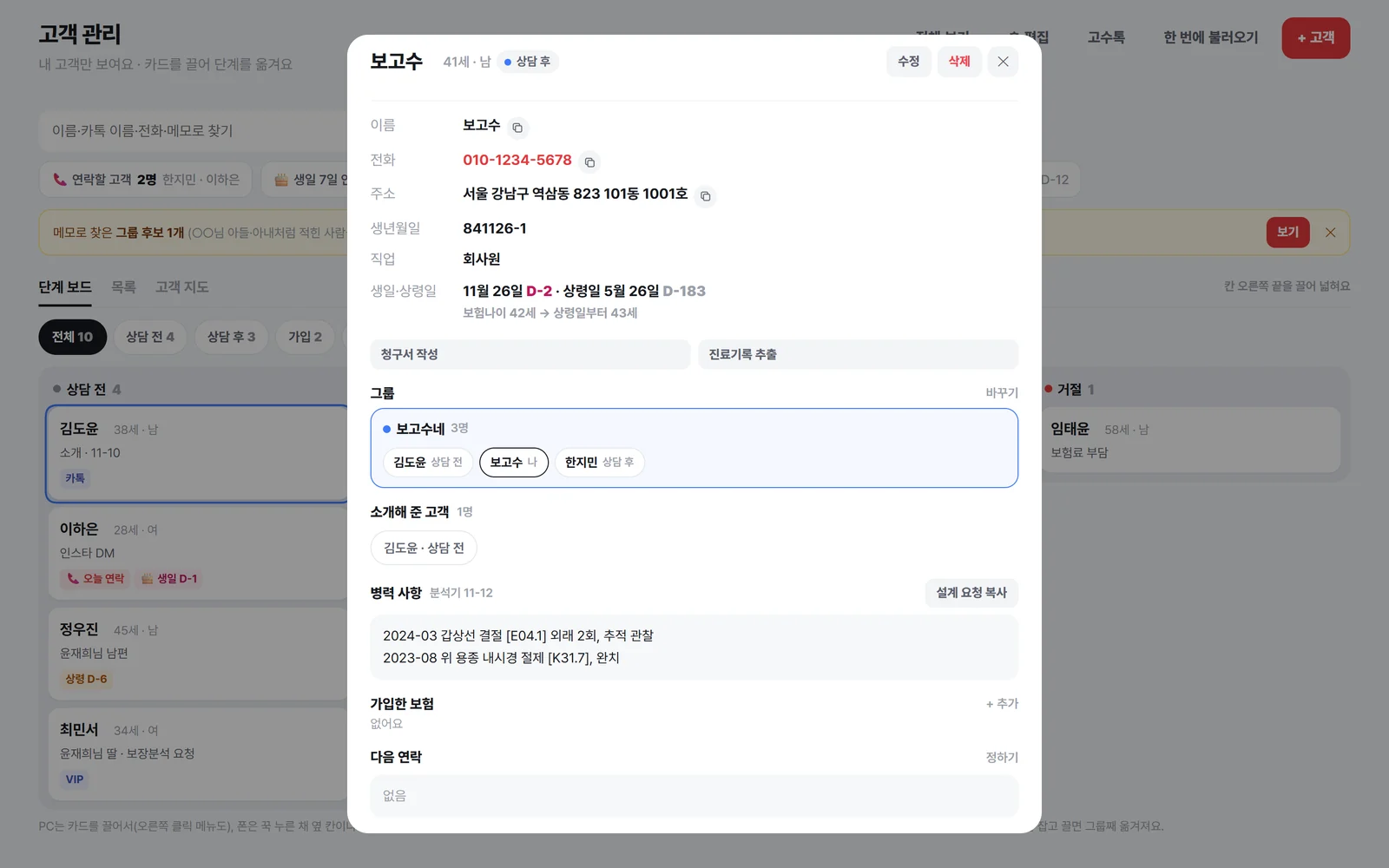
고객 관리
상담 고객을 상담 전 → 상담 후 → 가입 → 거절 단계로 나눠 한눈에 챙겨요.
- + 고객으로 한 명씩, 한 번에 불러오기로 엑셀에서 복사한 표를 한꺼번에 넣어요.
- 카드를 끌어 다른 칸에 놓으면 단계가 바뀌어요. 폰은 꾹 눌러 옮기고, PC는 오른쪽 클릭도 돼요.
- 카드를 누르면 연락처·생일·상령일·병력·연락 기록·가입한 보험이 나와요. 맨 아래 설계 요청 복사로 매니저에게 보낼 글을 만들어요.
- 위 칩을 누르면 연락할 고객·생일·상령일·갱신·만기가 다가온 고객만 보여요. 고객 지도에서는 내 근처 고객을 찾아요.
- PC에서 카드를 열면 위에 청구서 작성·진료기록 추출 단추가 있어요. 누르면 그 고객 정보가 들어간 채로 열려요.
내가 넣은 고객만 보이고, PC·폰 어디서 열어도 같은 자료예요.
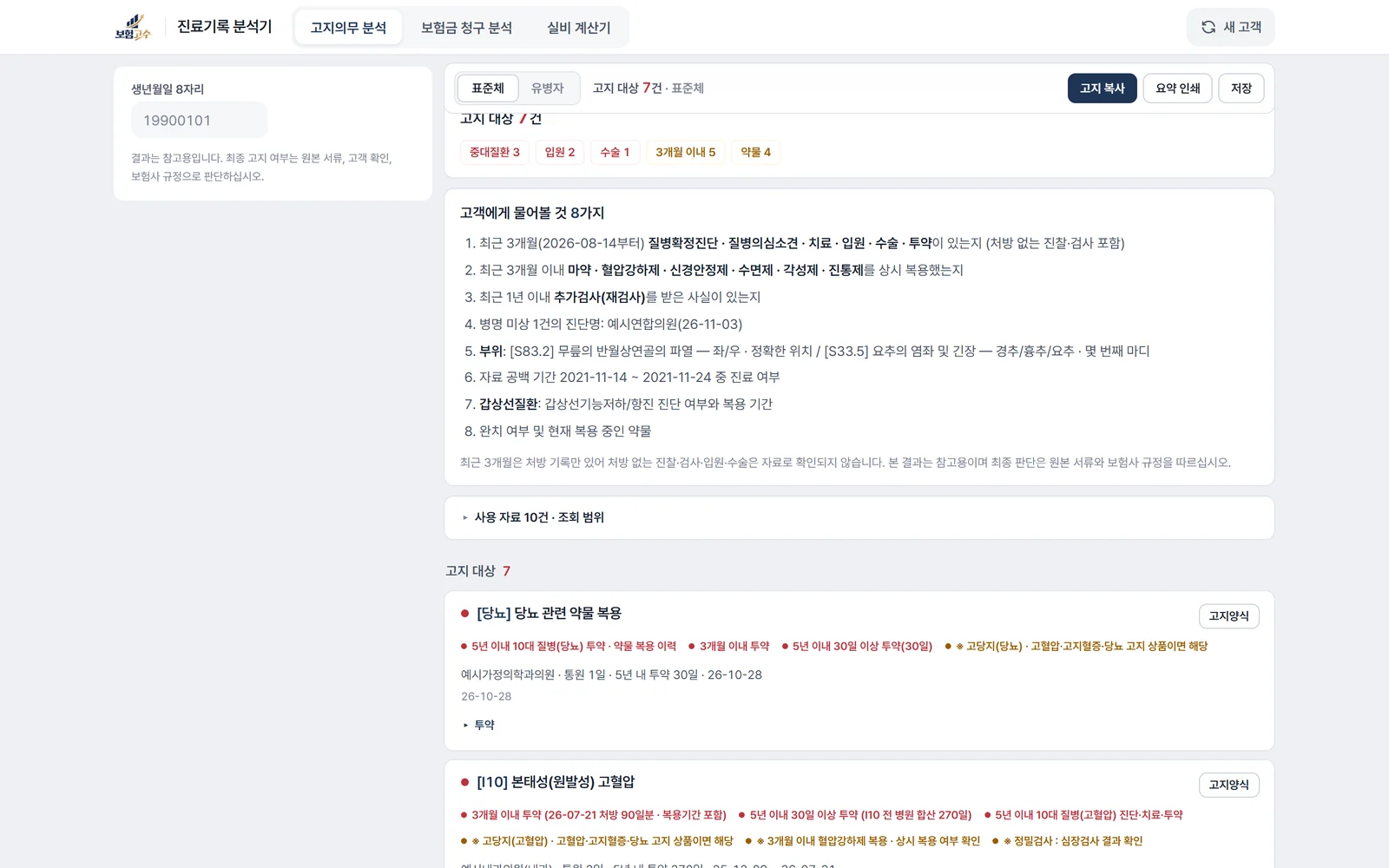
진료기록 분석기
고객이 직접 간편인증과 동의를 하면 고객 본인의 심평원·건보공단 진료기록을 받아, 고지할 병력과 안 받은 보험금을 정리해요.
- 고객 이름·생년월일 8자리(휴대폰 번호는 선택)를 넣고 심평원·건보공단을 눌러요.
- 「고객 동의를 받으셨나요?」 창에서 고객에게 알리고 동의를 받았으면 동의 받았어요를 눌러요.
- 고객과 함께 간편인증과 동의 체크를 해요. 인증이 끝나면 고객 본인 자료가 이 기기로 들어와요.
- 자료가 다 들어오면 고지의무 분석을 눌러요. 보험금 청구 분석 탭에서는 안 받은 보험금을 찾아요.
- 기본진료 내역에 아직 안 나온 최근 투약 이력으로 요즘 어떤 질환으로 병원에 갔는지 유추해요.
- 실비 계산기도 함께 들어 있어요.
결과는 참고용이에요. 최종 고지 여부는 원본 서류와 고객 확인으로 판단하세요.
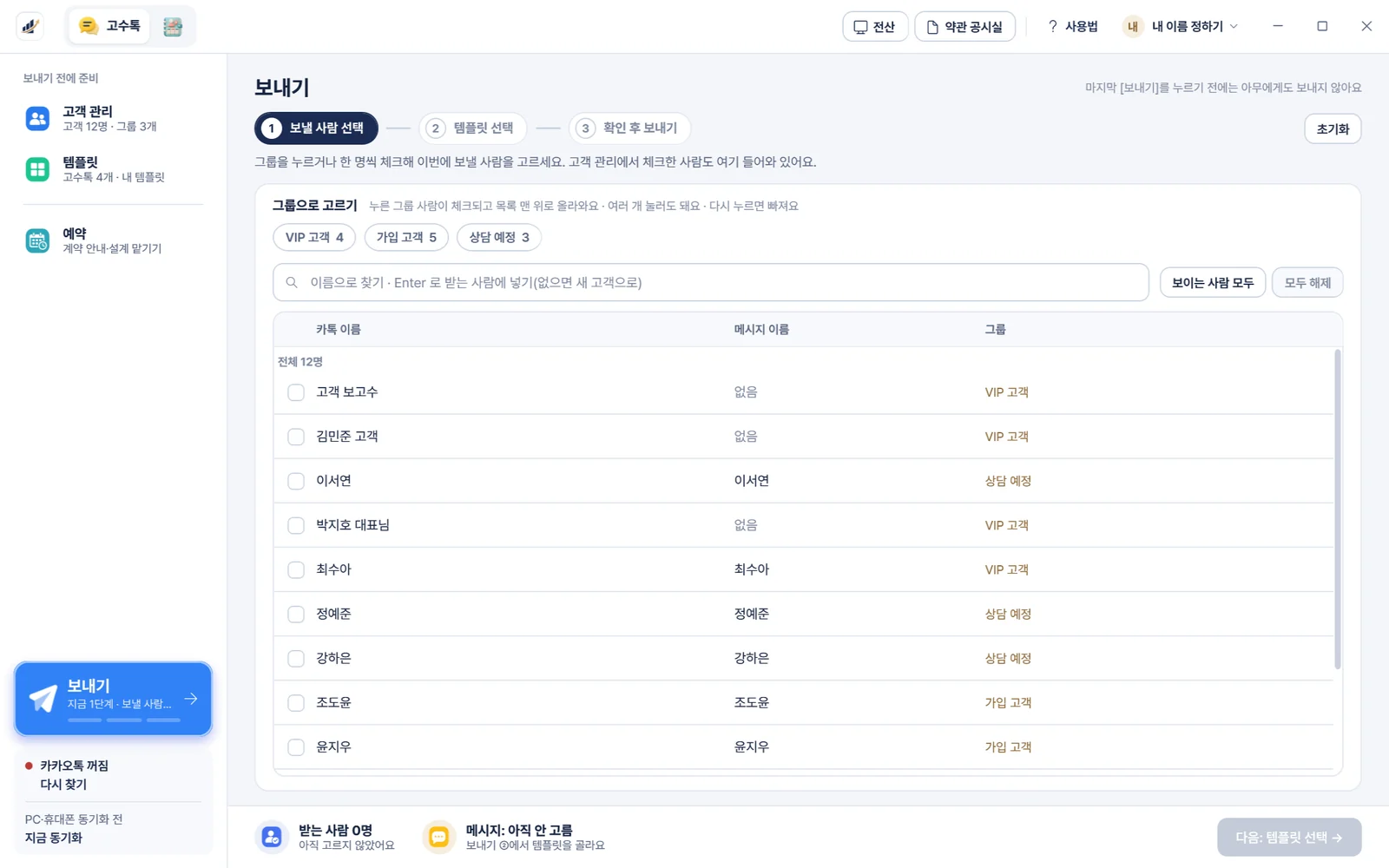
고수톡
내 카톡으로 내 고객에게 보낼 안내를 고객 이름에 맞춰 만들어 보내요. 템플릿을 고르고, 계약 안내는 카톡 예약으로 걸어 둬요.
- 고객에서 카카오톡 친구를 불러오고, 꾹 눌러 골라 그룹에 넣기를 해요.
- 이름 정리로 「{이름}님」에 들어갈 이름을 맞춰요.
- 가운데 보내기에서 보낼 사람 → 템플릿 → 확인 순서로 고르고 N명에게 보내기를 눌러요.
- 끝나면 보냄·확인 필요·못 보냄이 보내기 결과에 정리돼요.
폰은 보내기 도우미를 켜 둬야 해요.
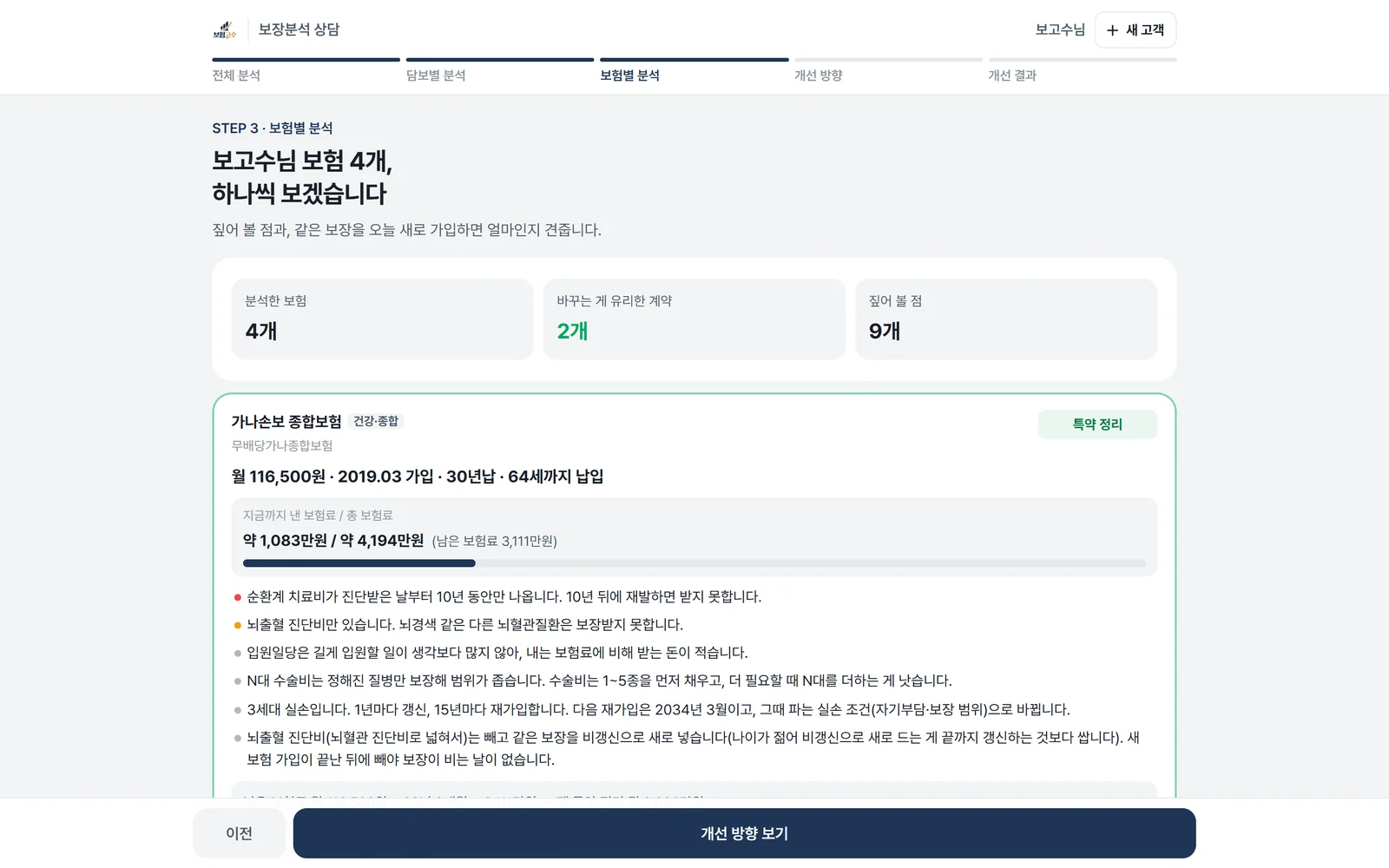
보장분석 상담
고객 앞에서 화면을 같이 보며 짚어 가는 5단계 상담이에요. 전체 분석 → 담보별 → 보험별 → 개선 방향 → 개선 결과 순서예요.
- 보장분석표 PDF를 불러오면 가진 보험이 채워지고 전체 보장 분석으로 넘어가요. 없으면 직접 넣고 시작을 눌러요.
- 담보별 분석에서 모자란 보장을, 보험별 분석에서 보험마다 그대로 둘지·바꾸는 게 나을지를 함께 봐요.
- 개선 방향을 고르면 개선 결과에서 바뀐 보험료와 보장을 보여 주고, 이미지·PDF로 저장해요.
- 보장분석표 보기: 불러온 보장분석표를 내 회사 로고가 들어간 양식으로 바꿔 인쇄·이미지·PDF로 저장해요.
새로 가입할 보험료는 보험사 요율로 계산한 예상값이에요. 실제 보험료는 심사로 정해져요.
보험금 청구서
보험사 청구서 양식을 칸만 채워 PDF로 만들어요.
- 보험사를 골라요.
- 고객 정보와 청구 내용을 칸에 채워요.
- 그 보험사 양식 그대로 PDF가 만들어져요. 보낼 곳 팩스 번호도 함께 나와요.
PC는 고객 관리 카드에서 청구서 작성을 누르면 고객 정보가 채워진 채로 열려요.
연금액 계산기
예상 연금액을 계산해 고객에게 보낼 그림으로 만들어요.
- 내는 방식·납입 금액·나이·기간·이율을 넣어요.
- 매달 받는 돈과 그래프가 바로 나와요.
- 이미지 저장이나 이미지 복사로 고객용 그림을 카톡에 보내요.
입력한 조건을 가정한 계산이라 실제 금액과 다를 수 있어요.